
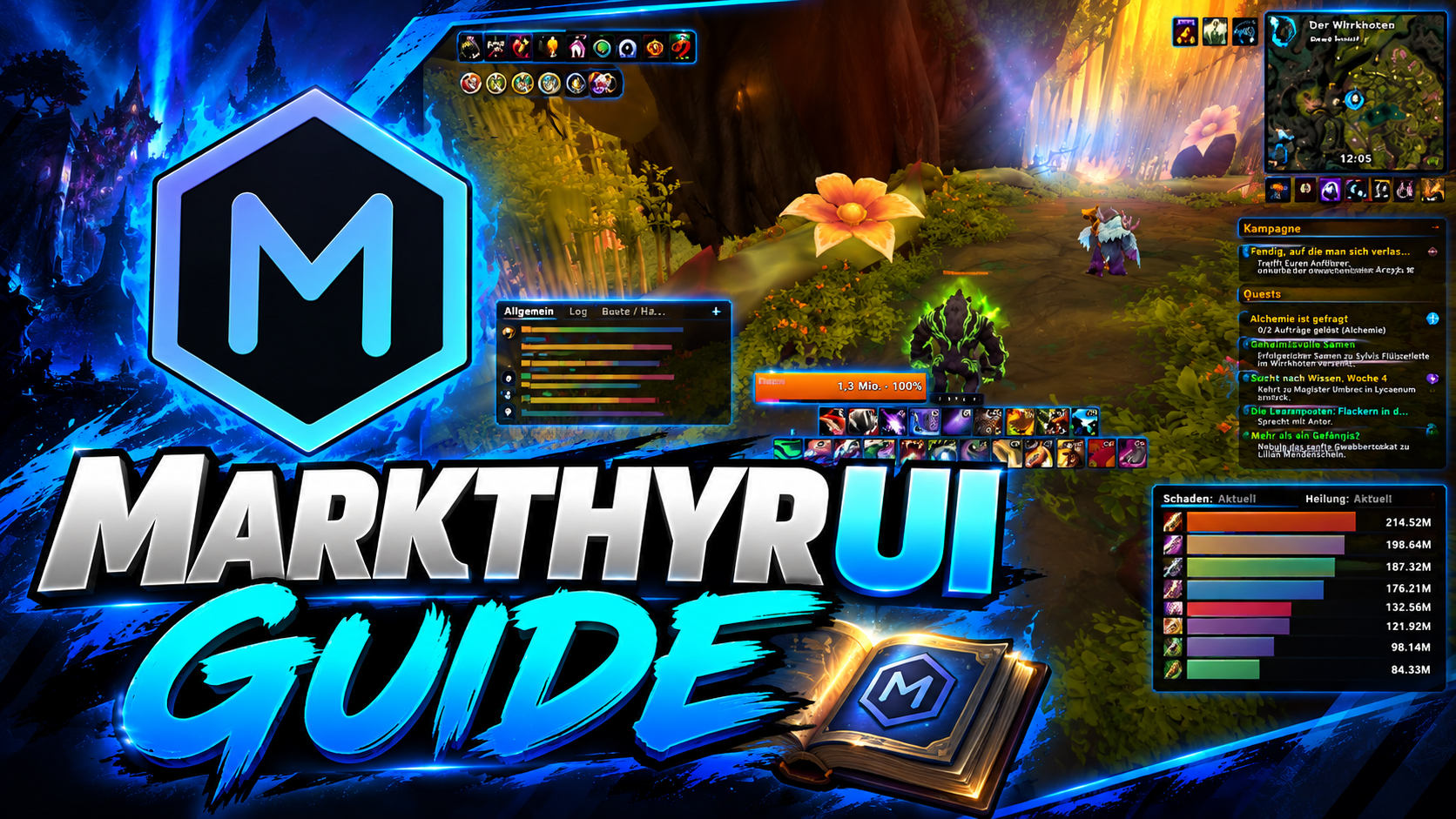
In diesem Guide findest du alles rund um MarkthyrUI: von der Installation über die Einrichtung bis zu jedem einzelnen Modul. Du musst nicht alles auf einmal lesen. Spring einfach zu dem Abschnitt, der dich gerade interessiert.
Was ist MarkthyrUI?
MarkthyrUI ist ein komplettes Interface für World of Warcraft Retail (Midnight). Es ersetzt und verschönert fast alles, was du im Spiel siehst: Rahmen, Aktionsleisten, Namensplaketten, Chat, Taschen, Minimap und viele Blizzard-Fenster. Dazu kommen zahlreiche kleine Helfer für den Alltag.
- Ein Look aus einem Guss: modern, flach und aufgeräumt. Die Akzentfarbe ist automatisch deine Klassenfarbe.
- Modular: Jeder Bereich ist ein eigenes Modul. Was du nicht brauchst, schaltest du aus. Dann bleibt dort alles bei Blizzard.
- Ohne Code anpassbar: Größe, Farben, Schriften und Positionen stellst du bequem im Optionsfenster ein.
- Sechs Sprachen: Deutsch, Englisch, Französisch, Italienisch, Spanisch und Russisch.
- Sicher im Kampf: MarkthyrUI hält sich an Blizzards Regeln für Midnight und liest keine geschützten Kampfwerte aus.
Installation
Über die CurseForge-App (empfohlen)
- Öffne die CurseForge-App und wähle World of Warcraft.
- Suche nach MarkthyrUI und klick auf Installieren.
- Starte WoW oder lade die Oberfläche neu, falls das Spiel schon läuft.
Von Hand
- Lade die ZIP-Datei von CurseForge herunter.
- Entpacke sie in deinen AddOn-Ordner:
World of Warcraft\_retail_\Interface\AddOns. - Im Ordner liegen jetzt mehrere Ordner, die mit
MarkthyrUIbeginnen. Das ist richtig so: Jedes Modul ist ein eigener Ordner. - Starte WoW. Im Charakter-Auswahlbildschirm unter AddOns sollten alle MarkthyrUI-Einträge aktiv sein.
Tipp: Andere komplette Interfaces (z. B. ElvUI) solltest du vorher ausschalten. Zwei Interfaces gleichzeitig kommen sich fast immer in die Quere.
Der Einrichtungs-Assistent
Beim ersten Login startet automatisch der Einrichtungs-Assistent. Er führt dich in wenigen Schritten durch die wichtigsten Entscheidungen. Nichts passiert sofort: Erst „Fertig & neu laden“ am Ende übernimmt deine Auswahl. Vorher wird dein Profil automatisch gesichert.
- Startpunkt: Wähle das fertige Markthyr-Layout (empfohlen) oder behalte deine bisherigen Einstellungen.
- Aussehen: Pixelgenaue Skalierung, Klassenfarbe als Akzent, weiche Schatten und auf Wunsch der Farbenblind-Modus.
- Einheiten & Kampf: Welche Teile MarkthyrUI übernehmen soll, z. B. Unit Frames, Gruppenfenster oder Aktionsleisten.
- Oberfläche: Minimap, Chat, Taschen und Blizzard-Fenster.
- Alltag & Helfer: Kleine Helfer wie Händler, Angel-Helfer oder Wochen-Checkliste.
- Spieleinstellungen: Empfehlungen für Blizzards eigene Optionen und die Einrichtung des Chats.
- Fertig: Auf Wunsch öffnet sich nach dem Neuladen direkt der Bewegungsmodus.
Den Assistenten kannst du jederzeit erneut starten: mit /mui install oder unter Allgemein › Werkzeuge.
Die Einstellungen öffnen
Mit /mui öffnest du das Optionsfenster. Alternativ funktionieren auch /markthyr und /markthyrui.
- Links findest du die Bereiche, sortiert nach Allgemein, Einheiten, Kampf, Oberfläche, Aussehen und Alltag. Die Gruppen lassen sich auf- und zuklappen.
- Oben links gibt es eine Suche. Gib einfach ein, was du suchst, z. B. „Schrift“ oder „Größe“.
- Fährst du mit der Maus über eine Option, erklärt ein Hinweis, was sie macht.
- Viele Seiten haben oben eine Vorschau, die Änderungen sofort zeigt.
- Jede Änderung lässt sich mit Rückgängig oder
/mui undozurücknehmen.
Elemente verschieben (Bewegungsmodus)
Mit /mui move startest du den Bewegungsmodus. Jedes Element von MarkthyrUI bekommt dann einen Rahmen, den du frei verschieben kannst.
- Ziehen mit der linken Maustaste verschiebt das Element.
- Rechtsklick öffnet direkt die passenden Einstellungen.
- Shift + Rechtsklick setzt das Element auf seine Standardposition zurück.
- Mit
/mui gridblendest du ein Raster ein. Elemente rasten auf Wunsch daran ein. - Mit
/mui moveoder Esc schließt du den Bewegungsmodus wieder.
Im Kampf ist der Bewegungsmodus gesperrt. Das ist eine Vorgabe von Blizzard.
Profile, Sicherungen & Layouts
Profile
Jeder Charakter startet im Profil „Standard“. Unter Allgemein › Profile legst du neue Profile an, kopierst oder löschst sie. Einem Profil kannst du eine Spezialisierung zuweisen. Wechselst du die Spec, bietet MarkthyrUI an, das passende Profil zu laden.
Profile teilen
Mit Exportieren erzeugst du einen Text, den du an Freunde schicken kannst. Beim Importieren zeigt dir eine Vorschau, welche Bereiche sich ändern würden. Du wählst selbst aus, was übernommen wird.
Sicherungen
MarkthyrUI sichert dein Profil automatisch: einmal am Tag beim Login und vor jeder großen Änderung (Import, Zurücksetzen, Assistent). Die letzten 10 Sicherungen bleiben erhalten. Ein Klick spielt eine Sicherung zurück.
Layouts je Inhalt
Du kannst eigene Positionen für Dungeon, Schlachtzug und PvP festlegen. Die offene Welt ist dein Grundlayout. Beim Betreten eines Inhalts wechselt MarkthyrUI automatisch.
Module ein- und ausschalten
Unter Allgemein › Module siehst du alle Module mit einer kurzen Beschreibung. Schalte aus, was du nicht brauchst. Ausgeschaltete Bereiche bleiben im Blizzard-Look. Für manche Module ist danach ein Neuladen nötig.
Jedes Modul ist außerdem ein eigener Eintrag in der Addon-Liste (MarkthyrUI - …). Brauchst du ein Modul gar nicht, kannst du es dort komplett ausschalten. Das spart Speicher.
Einheiten
Unit Frames
Eigene Rahmen für Spieler, Ziel, Ziel des Ziels, Fokus, Begleiter und Bosse. Zu finden unter: Einheiten › Unit Frames
- Größe, Farben und Texte (Leben, Ressource, Name) für jeden Rahmen einzeln.
- Zauberleisten, Porträts, Buffs und Debuffs nach Wunsch.
- Färbung nach Klasse, eigene Farbe oder dunkler Look.
Gruppe & Raid
Gruppen-, Schlachtzugs- und Tankfenster mit eigener Seite für jeden Typ. Zu finden unter: Einheiten › Gruppe & Raid
- Rollen-Symbole, Bannungs-Färbung, wichtige Debuffs und Boss-Auren.
- Anzeigen für HoTs und Verteidigungszauber.
- Eigenes Fenster für die Tanks.
Namensplaketten
Schlanke Plaketten für Gegner, gut lesbar auch in großen Pulls. Zu finden unter: Einheiten › Namensplaketten
- Farben nach Bedrohung und Gegnertyp.
- Zauberleiste mit Hervorhebung wichtiger Zauber und Kick-Anzeige.
- Auren auf den Plaketten.
Ressourcen
Eine Leiste in der Bildschirmmitte für Mana, Energie oder Wut und deine Klassenressource wie Combo-Punkte, Runen oder Heilige Kraft. Primär- und Klassenressource lassen sich getrennt verschieben. Zu finden unter: Einheiten › Ressourcen
Kampf
Aktionsleisten
Ersetzt Blizzards Aktionsleisten: acht Leisten plus Haltungs- und Begleiterleiste. Zu finden unter: Kampf › Aktionsleisten
- Anzahl der Knöpfe, Größe, Abstand, Reihen und Sichtbarkeit je Leiste.
- Tastenbelegung, Abklingzeiten und Aufladungen gut lesbar auf den Knöpfen.
- Deine Tastenbelegungen von Blizzard funktionieren weiter.
- Zauber verschieben: außerhalb des Kampfes wie gewohnt, bei gesperrten Leisten mit gedrückter Shift-Taste.
Cooldown-Manager
Ordnet Blizzards Cooldown-Manager in eigenen Leisten an: Wichtig, Nützlich, Buff-Symbole und Buff-Leisten. Dazu kannst du eigene Leisten mit Zaubern, Gegenständen und Schmuckstücken anlegen. Zu finden unter: Kampf › Cooldown-Manager
- Welche Zauber angezeigt werden, legst du über den Knopf „Zauber auswählen“ in Blizzards Cooldown-Einstellungen fest.
- Rahmen oder Leuchten bei aktiven Buffs und Procs, Tastenbelegung auf den Symbolen.
- Nur echte Abklingzeiten: Zauber ohne eigene Abklingzeit zeigen keinen GCD-Swipe.
- Abklingzeit statt Aura-Dauer: Zauber mit eigenem Buff oder DoT zeigen ihre Abklingzeit statt der Restdauer.
Buffleiste
Klickbare Symbole für alles, was gerade fehlt: Gruppen-Buffs, Klassen-Auren, Gifte, Waffenverzauberungen, Begleiter sowie Phiole, Essen, Rune und Waffenöl. Ein Klick wirkt den Zauber oder benutzt den Gegenstand. Zu finden unter: Kampf › Buffleiste
- Anzeige nur bei Fehlendem oder kurz vor dem Ablaufen.
- Erinnerung an fehlende Talente je Dungeon oder Raid.
- Knöpfe für Bereitschaftscheck und Pull-Timer.
- Pull-Check vor dem Pull (auch mit
/mui pull).
Eigene Buffs
Leg selbst fest, welche Buffs groß und einzeln erscheinen sollen, z. B. deine Bärengestalt. Solange der Buff aktiv ist, siehst du sein Symbol in eigener Größe. Jeder Buff ist einzeln verschiebbar, auch im Kampf. Zu finden unter: Kampf › Buffleiste › Eigene Buffs
- Am einfachsten: Buff aktivieren und unter „Aus deinen aktiven Buffs“ auswählen.
- Alternativ Zauber-ID oder Namen eintragen.
- Größe, Restzeit und Stapel je Buff.
Kick-Makro
Ein Schalter tauscht deinen Unterbrechungszauber auf den Aktionsleisten gegen das Makro „MUI Kick“. Zu finden unter: Kampf › Kick-Makro
- Hast du einen Fokus, wird der Fokus unterbrochen.
- Ohne Fokus nimmt das Makro kurz den nächsten Gegner ins Ziel. Danach hast du wieder dein altes Ziel.
- Castet kein Gegner, wird die Abklingzeit trotzdem ausgelöst.
- Klappt etwas nicht, trag deinen Zauber unter „Fähigkeit“ selbst ein (Name oder ID).
- Auf der Seite steht das Makro auch zum Kopieren, falls du es lieber selbst anlegst.
Das Original-Makro stammt von Naowh. MarkthyrUI dient nur der Vereinfachung. Es funktioniert nicht immer zu 100 %, Nutzung auf eigene Gefahr.
MouseOver Skills
Wähle für jeden Zauber, wohin er geht: auf das Ziel unter der Maus, direkt an den Mauszeiger (Bodenzauber ohne zweiten Klick) oder immer auf dich selbst. MarkthyrUI legt dafür Makros an und tauscht sie auf den Leisten aus. Zu finden unter: Kampf › MouseOver Skills
Skillung
Hinterlege, welche Skillung du für Dungeons, Raid-Bosse oder andere Inhalte nutzt. Passt deine aktuelle Skillung nicht, erinnert dich MarkthyrUI und bietet einen Knopf zum Wechseln. Zu finden unter: Kampf › Skillung
Klangsignale
Klänge für wichtige Momente, z. B. Tod, Kampfrausch oder erfolgreiches Unterbrechen. Eigene Auslöser kannst du ebenfalls anlegen. Zu finden unter: Kampf › Klangsignale
Oberfläche
Minimap
Eckige Minimap mit Uhr, Koordinaten und einer Knopfleiste, in der die Knöpfe deiner anderen Addons gesammelt werden. Dazu gibt es ein Teleport-Menü mit Ruhesteinen, Klassen-Teleports und den Dungeon-Teleports. Zu finden unter: Oberfläche › Minimap
Chat
Chat im MarkthyrUI-Look mit klickbaren Links, Kopierfenster, Spam-Filter und Verlauf, der ein /reload übersteht. Zu finden unter: Oberfläche › Chat
Flüsterfenster
Jede Flüster-Unterhaltung bekommt ein eigenes kleines Fenster, ähnlich wie bei WIM. Zu finden unter: Oberfläche › Flüsterfenster
Infoleiste
Eine Leiste mit frei wählbaren Feldern wie Uhr, Gold, FPS, Latenz oder Haltbarkeit, dazu eine Erfahrungs- und Rufleiste. Zu finden unter: Oberfläche › Infoleiste
Taschen
Blizzards Taschen bleiben erhalten, bekommen aber den MarkthyrUI-Look, Kategorien, Gegenstandsstufe und eine Schrott-Markierung. Zu finden unter: Oberfläche › Taschen
Charakterfenster
Zeigt Gegenstandsstufe, Verzauberungen und Sockel an jedem Slot. Was fehlt, ist rot markiert. Auch beim Betrachten anderer Spieler. Zu finden unter: Oberfläche › Charakterfenster
Weltquests
Eine Liste aller Weltquests an der Karte, mit Belohnung und Restzeit. Sortier- und filterbar. Zu finden unter: Oberfläche › Weltquests
Damage-Meter
Schadens- und Heilungsmesser mit Blizzards eigenen Daten. Nutzt du Details oder Skada, übernimmt MarkthyrUI nur deren Look. Zu finden unter: Oberfläche › Damage-Meter
Himmelsreiten
Eine Leiste für Aufladungen, Geschwindigkeit und Wirbelnden Aufschwung. Sie erscheint nur, wenn du fliegst. Zu finden unter: Oberfläche › Himmelsreiten
Aussehen
Blizzard-Skins
Tooltips, Spielmenü, Popups und Weltkarte im MarkthyrUI-Look. Zu finden unter: Aussehen › Blizzard-Skins
Fenster
Über 40 Blizzard-Fenster wie Händler, Post oder Gruppensuche im MarkthyrUI-Look. Jedes Fenster kannst du einzeln an- oder ausschalten. Zu finden unter: Aussehen › Blizzard-Skins › Fenster
Questverfolgung
Die Questverfolgung mit eigenen Farben und Schriftgrößen. Zu finden unter: Aussehen › Questverfolgung
Verschieben & Größen
Verschiebt und skaliert Blizzard-Elemente, die MarkthyrUI nicht selbst ersetzt, z. B. Mikromenü, Buffs oder den Extra-Knopf für Zusatzfähigkeiten. Zu finden unter: Aussehen › Verschieben & Größen
Unter Allgemein stellst du außerdem Schriftart, Schriftgröße, Kontur, Leistentextur, Akzentfarbe und Deckkraft für das ganze Interface ein.
Alltag & Helfer
Komfort
Viele kleine Helfer: schnelles Plündern, Zwischensequenzen überspringen, Löschen ohne Tippen, ein Ring um den Mauszeiger und ein smartes Reittier, das je nach Situation das passende Mount ruft (mit Shift ein Nutz-Reittier). Zu finden unter: Alltag › Komfort
Händler & Post
Automatisch reparieren, Schrott verkaufen und Verbrauchsgüter nachkaufen. Post mit einem Klick abholen und Gegenstände in die Bank einlagern. Zu finden unter: Alltag › Händler & Post
Charaktere & Woche
Eine Wochen-Checkliste, eine Übersicht über alle deine Charaktere, eine Erinnerung an die Große Schatzkammer und ein Gold-Tracker. Öffnen mit /mui woche und /mui twinks. Zu finden unter: Alltag › Charaktere & Woche
Ausrüstung
Ein Ausrüstungsset je Spezialisierung, ein Aufwertungs-Rechner im Tooltip und die Gegenstandsstufe bei Beute. Zu finden unter: Alltag › Ausrüstung
Gegenstände aller Charaktere
Der Tooltip eines Gegenstands zeigt, wie viele davon deine anderen Charaktere und die Kriegsbank haben. Bei Währungen siehst du den Stand aller Twinks. Dazu kommt ein Sammel-Hinweis, ob du Reittiere, Haustiere, Spielzeug, Dekor oder Vorlagen schon hast. Mit /mui suche durchsuchst du alle Charaktere. Zu finden unter: Alltag › Gegenstände aller Charaktere
Gruppen-Werkzeuge
Einladungen von Freunden und Gilde, Rollencheck, Wiederbelebung und Beschwörung automatisch annehmen. Dazu eine Markierungsleiste für Ziel- und Bodenmarkierungen mit Knöpfen für Bereitschaftscheck und Pull-Timer. Zu finden unter: Alltag › Gruppen-Werkzeuge
Angel-Helfer
Doppel-Rechtsklick in die Welt wirft die Angel aus. Beim Angeln werden Effekte lauter und Musik leiser, damit du den Biss hörst. Zu finden unter: Alltag › Angel-Helfer
Quest-Gegenstand-Knopf
Ein Knopf mit dem benutzbaren Gegenstand deiner nächsten verfolgten Quest. Die Taste dafür legst du unter Tastenbelegung › AddOns › MarkthyrUI fest. Zu finden unter: Alltag › Quest-Gegenstand-Knopf
Wegweiser
Zeigt dein verfolgtes Ziel direkt in der Spielwelt, mit Lichtstrahl, Entfernung und einem Pfeil am Bildschirmrand. Zu finden unter: Alltag › Komfort › Wegweiser
Kampflog
Startet das Kampflog für Warcraft Logs automatisch in den gewählten Inhalten. Von Hand mit /mui log. Zu finden unter: Alltag › Komfort › Kampflog
Boss-Fokus
Blendet im Bosskampf Ablenkungen wie Chat, Taschen und Minimap aus. Zu finden unter: Alltag › Komfort › Boss-Fokus
Tooltip-IDs & Realm-Info
Zeigt Zauber-, Gegenstands- und NPC-IDs im Tooltip. Bei Spielern siehst du Realm-Sprache, Flagge und Zeitzone, auch in der Gruppensuche. Zu finden unter: Alltag › Komfort
Fehlersammler
Lua-Fehler landen leise in einem eigenen Fenster statt in störenden Popups. Zu finden unter: Alltag › Komfort › Fehlersammler
Hilfreiche Werkzeuge
UI-Doktor
Prüft typische Stolperfallen: Kampfprotokoll für Warcraft Logs, Cooldown-Manager, Zauber ohne Taste, Elemente außerhalb des Bildschirms und Konflikte mit anderen Addons. Wo es geht, gibt es einen Knopf zum Beheben. Aufruf mit /mui doctor. Zu finden unter: Allgemein › UI-Doktor
Leistung
Zeigt Speicher und Rechenzeit für jedes Modul und jedes andere Addon, auch im Bosskampf. Aufruf mit /mui perf. Zu finden unter: Allgemein › Leistung
Farbenblind-Modus
Tauscht die Farben für Bannungen, Bedrohung, Gegnertypen und Zauberbalken gegen Paletten, die auch bei Rot-Grün- oder Blau-Gelb-Schwäche gut unterscheidbar sind. Deine alten Farben kommen mit einem Klick zurück. Zu finden unter: Allgemein › Farbenblind-Modus
Alle Befehle
| Befehl | Was er macht |
|---|---|
/mui |
Öffnet die Einstellungen |
/mui move |
Bewegungsmodus an/aus |
/mui grid |
Raster an/aus |
/mui undo |
Letzte Änderung zurücknehmen |
/mui install |
Einrichtungs-Assistent erneut starten |
/mui reset |
Aktuelles Profil zurücksetzen (mit Rückfrage) |
/mui neu |
Zeigt, was in den letzten Versionen neu ist |
/mui report |
Erstellt einen Bericht für Fehlermeldungen |
/mui doctor |
Öffnet den UI-Doktor |
/mui perf |
Öffnet die Leistungsübersicht |
/mui suche |
Gegenstände aller Charaktere durchsuchen |
/mui woche |
Wochen-Checkliste |
/mui twinks |
Übersicht über alle Charaktere |
/mui pull |
Pull-Check anzeigen |
/mui log |
Kampflog an/aus |
/mui mount |
Smartes Reittier rufen |
/mui post |
Alle Post abholen (Briefkasten muss offen sein) |
/rl |
Oberfläche neu laden |
Tastenbelegungen
Unter Optionen › Tastenbelegung › AddOns › MarkthyrUI kannst du eigene Tasten vergeben für:
- Smartes Reittier
- Wochen-Checkliste
- Quest-Gegenstand benutzen
Die Tasten deiner Aktionsleisten belegst du wie gewohnt über Blizzards Tastenbelegung. MarkthyrUI übernimmt sie automatisch.
Häufige Fragen & Probleme
Ich sehe nach der Installation nichts von MarkthyrUI.
Prüfe in der Addon-Liste im Charakter-Auswahlbildschirm, ob alle MarkthyrUI-Einträge aktiv sind. Starte dann im Spiel mit /mui install den Assistenten.
Ein Element ist verschwunden oder liegt außerhalb des Bildschirms.
Öffne den Bewegungsmodus mit /mui move und setz das Element mit Shift + Rechtsklick zurück. Der UI-Doktor (/mui doctor) findet solche Elemente auch automatisch.
Ich kann im Kampf nichts verschieben oder umstellen.
Das ist Absicht von Blizzard: Viele Teile der Oberfläche sind im Kampf gesperrt. Änderungen, die du im Kampf machst, übernimmt MarkthyrUI direkt nach dem Kampf.
Im Cooldown-Manager fehlt ein Zauber.
Welche Zauber angezeigt werden, legt Blizzards Cooldown-Manager fest. Klick unter Kampf › Cooldown-Manager auf „Zauber auswählen“ und füg den Zauber dort hinzu.
Ich habe aus Versehen etwas verstellt.
Mit /mui undo nimmst du die letzte Änderung zurück. Unter Allgemein › Profile › Sicherungen kannst du einen älteren Stand zurückspielen.
Verträgt sich MarkthyrUI mit anderen Addons?
Mit den meisten ja. Andere komplette Interfaces wie ElvUI solltest du ausschalten. Nutzt du ein anderes Addon für einen Bereich (z. B. Details als Damage-Meter), schalte das passende MarkthyrUI-Modul einfach aus.
Wie stelle ich die Sprache um?
MarkthyrUI nutzt automatisch die Sprache deines WoW-Clients.
Fehler melden & Feedback
MarkthyrUI wird ständig weiterentwickelt, und dein Feedback hilft enorm. Hast du einen Fehler gefunden oder eine Idee für ein neues Feature?
- Gib im Spiel
/mui reportein. Es öffnet sich ein Fenster mit einem Bericht über deine Version, deine Module und die letzten Fehler. Der Text ist schon markiert. - Kopiere ihn mit Strg + C.
- Schick ihn mir zusammen mit einer kurzen Beschreibung in die Kommentare oder auf CurseForge.
Was in den letzten Versionen neu ist, siehst du jederzeit im Spiel mit /mui neu.
Viel Spaß mit MarkthyrUI!
💬 Kommentare
Noch keine Kommentare
Sei der Erste und teile deine Meinung mit der Community.